


¿Compraste gasolina en G500 y necesitas facturarla? Te explicamos todo el proceso paso a paso: desde acceder al portal de facturación hasta descargar tu CFDI. Descubre los datos del ticket que necesitas, cómo registrarte en el sistema y qué hacer si no encuentras tu estación. Recuerda: tienes 24 horas para facturar desde tu consumo.

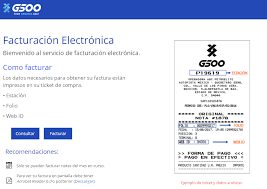
¿Acabas de cargar gasolina en G500 y necesitas tu factura? Te explico paso a paso cómo obtenerla de manera rápida y sin complicaciones. Esta guía está actualizada con la información más reciente para que puedas facturar tu combustible siguiendo todos los requisitos del SAT.
Lo más importante: Tienes 72 horas para facturar desde que realizaste la compra, y necesitas conservar tu ticket original. Sin él, no podrás generar tu factura electrónica.
¿Qué necesitas antes de empezar a facturar?
Antes de ingresar al sistema de facturación, asegúrate de tener estos elementos a la mano:
Documentos esenciales:
- Ticket original de la carga – Es indispensable, no funciona con copias
- Constancia de Situación Fiscal actualizada – Para obtener tus datos fiscales correctos
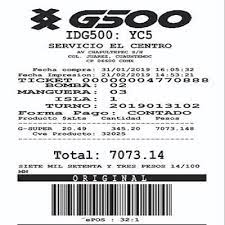
- Identificación de la estación – Nombre y permiso CRE que aparecen en la parte superior del ticket
Datos que vas a necesitar:
- RFC (Registro Federal de Contribuyentes)
- Razón social exacta como aparece en el SAT
- Régimen fiscal actualizado
- Código postal fiscal
- Correo electrónico donde recibirás la factura
El sistema de G500 es independiente para cada estación, por lo que cada gasolinera maneja su propio proceso de facturación. Esto significa que si cargaste en diferentes estaciones, tendrás que facturar por separado.
Cómo facturar tu ticket de gasolina G500 paso a paso
Sigue estos pasos para obtener tu factura electrónica sin problemas:

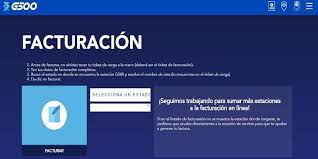
Paso 1: Accede al portal de facturación
Entra a la página oficial: g500network.com/facturacion-en-linea
Una vez dentro, busca la sección “Facturación en línea” y selecciona el estado donde está ubicada la estación donde cargaste combustible.
Importante: Si no encuentras tu estación en el listado, deberás acudir físicamente a la gasolinera donde realizaste la compra para que te ayuden con el proceso.
Paso 2: Identifica y selecciona tu estación
El sistema te mostrará las estaciones disponibles en tu estado. Localiza la estación correcta utilizando:
- Nombre de la estación (aparece en tu ticket)
- Permiso CRE (código que inicia con “PL/” en la parte superior del ticket)
- Número de estación (código numérico de identificación)
Una vez identificada tu estación, haz clic en “Facturar”.
Paso 3: Completa los datos del ticket
Ahora necesitas ingresar la información que aparece en tu ticket de carga:
Datos requeridos del ticket:
- Número de estación (ya seleccionado anteriormente)
- Folio del ticket – Número único de la transacción
- Web ID – Código alfanumérico específico
- Tipo de pago – Efectivo, tarjeta, etc.
- Subtotal – Monto antes de impuestos
- IVA – Impuesto al valor agregado
- Total – Importe final pagado
Si necesitas facturar varios tickets de la misma estación, puedes usar la opción “Agregar” para incluir más transacciones.
Paso 4: Registra tus datos fiscales
Si es tu primera vez facturando en esta estación, el sistema te pedirá registrar tus datos fiscales:
Para personas físicas:
- Nombre completo (tal como aparece en el SAT)
- RFC
- Régimen fiscal
- Domicilio fiscal completo
- Código postal fiscal
- Correo electrónico
Para personas morales:
- Razón social exacta (sin incluir S.A. de C.V. u otros)
- RFC de la empresa
- Régimen fiscal actualizado
- Domicilio fiscal de la empresa
- Correo electrónico corporativo
Paso 5: Verifica y genera la factura
Antes de finalizar, revisa cuidadosamente que todos los datos sean correctos:
- Información del ticket
- Datos fiscales
- Montos y conceptos
- Uso de CFDI (selecciona el código apropiado según tu régimen fiscal)
Si todo está correcto, haz clic en “Facturar” para generar una vista previa.
Paso 6: Descarga tu factura electrónica
Una vez generada la factura, tendrás estas opciones:
- Descargar factura – Obtén el archivo XML y PDF
- Facturar otro ticket – Para procesar más comprobantes
- Consultar folio – Guarda este número para futuras consultas
Tip importante: Anota el folio de la factura ya que lo necesitarás si requieres consultar o reenviar tu comprobante posteriormente.

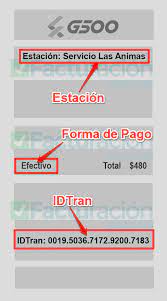
Facturación rápida en línea
Para estaciones que ofrecen el servicio simplificado, puedes usar esta alternativa:
Ve directamente a g500.mx/facturacion.html, ingresa el número de estación que aparece en tu ticket y presiona “Facturar”. Este método te llevará directamente al sistema de esa estación específica.
¿Cuánto tiempo tienes para facturar?
Según las disposiciones fiscales actuales, tienes 72 horas desde el momento de la compra para solicitar tu factura. El Artículo 39 del Reglamento del Código Fiscal de la Federación establece que los CFDI deben enviarse al SAT dentro de las 24 horas siguientes a la operación, pero para el cliente final, el plazo se extiende hasta 72 horas.
¿Por qué este límite de tiempo?
- Las gasolineras deben reportar las ventas al SAT diariamente
- Después de 72 horas, la venta se incluye en una factura global
- Una vez en factura global, es más complejo generar facturas individuales
Recomendación: Solicita tu factura el mismo día de la compra para evitar complicaciones.
Solución a problemas comunes
Siguiendo esta guía podrás obtener tus facturas de G500 de manera rápida y sin complicaciones. Recuerda que cada estación maneja su propio sistema, pero los pasos generales son similares en toda la red.
No puedes descargar tu factura
Si tienes problemas para descargar tu comprobante:
- Verifica tu conexión a internet – Asegúrate de tener una conexión estable
- Revisa tu correo electrónico – La factura también se envía por email
- Usa el portal del SAT – Puedes recuperar facturas desde sat.gob.mx con tu FIEL
- Contacta a la estación – Cada gasolinera tiene su servicio de atención al cliente
La estación no aparece en el sistema
Si no encuentras tu estación en el listado:
- Verifica que estés buscando en el estado correcto
- Revisa el nombre exacto en tu ticket
- Acude directamente a la gasolinera donde cargaste
- Presenta tu ticket original para que te ayuden presencialmente
Perdiste tu ticket
Sin ticket original no es posible facturar en línea. Tu única opción es:
- Acudir a la estación de servicio donde cargaste
- Llevar identificación oficial
- Proporcionar la fecha y hora aproximada de la compra
- Solicitar ayuda del personal para recuperar la información
¿Puedes juntar varios tickets en una factura?

Sí, pero con condiciones específicas:
- Todos los tickets deben ser de la misma estación
- Mismo método de pago en todas las transacciones
- Mismos datos fiscales para todas las facturas
- La estación debe permitir esta opción (no todas lo hacen)
Durante el proceso de facturación, si la estación lo permite, verás la opción “Agregar ticket” para incluir múltiples comprobantes en una sola factura.
Uso correcto del CFDI para combustible
Al facturar gasolina, es importante seleccionar el Uso de CFDI correcto según tu situación:
Para gastos empresariales:
- G03: Gastos en general – Uso más común para empresas
- I03: Equipo de transporte – Si es para vehículos de la empresa
Para personas físicas:
- G03: Gastos en general – Para uso personal sin efectos fiscales
- Consulta con tu contador si tienes dudas sobre deducciones
Consejos para una facturación exitosa
Antes de cargar gasolina:
- Confirma que la estación ofrezca servicio de facturación en línea
- Verifica que tu RFC esté actualizado en el SAT
- Ten listos tus datos fiscales
Durante la compra:
- Solicita siempre tu ticket y guárdalo en lugar seguro
- Verifica que el ticket contenga todos los datos necesarios
- Toma foto del ticket como respaldo
Para la facturación:
- Procesa tu factura el mismo día de la compra
- Guarda el folio de facturación para futuras consultas
- Verifica que recibas la factura en tu correo electrónico