
ETN Facturación en línea: Pasos y requisitos para facturar tus tickets de autobús
¿Viajaste en ETN y necesitas tu factura? Descubre el proceso paso a paso para facturar tus boletos en línea con CFDI 4.0. Conoce los datos fiscales necesarios, plazos límite y cómo obtener tu comprobante directamente en tu email. Facturación simple y rápida para personas físicas y morales con validez fiscal completa.
El sistema de facturación de ETN funciona con CFDI 4.0, la versión más reciente que exige mayor precisión en los datos fiscales. Esto significa que necesitas proporcionar información exacta que coincida con tu constancia de situación fiscal del SAT para generar tu comprobante exitosamente.

Los datos obligatorios que debes tener listos son:
- RFC completo (13 caracteres)
- Nombre o razón social exactamente como aparece en el SAT
- Código postal de tu domicilio fiscal
- Régimen fiscal bajo el que tributas
- Uso del CFDI que le darás a la factura
- Correo electrónico donde recibirás tu comprobante
ETN y Turistar son líneas de autobuses de lujo que conectan más del 80% del territorio mexicano con destinos como CDMX, Guadalajara, Querétaro, Morelia, San Luis Potosí, León, Aguascalientes y Culiacán. Además del transporte de pasajeros, también manejan paquetería y mensajería.
¿Qué servicios ofrece ETN?
ETN se diferencia de otras líneas por brindar una experiencia de viaje premium que incluye comodidades pensadas para el pasajero más exigente.
Entre sus servicios destacados encontrarás:
- Entretenimiento individual con pantallas personales en cada asiento
- Salas VIP en más de 15 terminales con aire acondicionado, WiFi gratuito y sanitarios impecables
- Salidas exclusivas desde Ciudad de México y Guadalajara
- Renta de autobuses para eventos corporativos, escolares y turísticos
- Paquetes Autobús + Hotel para facilitar tus vacaciones
La facturación electrónica de ETN es intuitiva y rápida. En pocos minutos tendrás tu CFDI en tu correo electrónico, listo para tus deducciones fiscales o comprobación de gastos.
¿Cómo facturo un ticket de ETN paso a paso?
Antes de comenzar, ten a la mano tu boleto de viaje para localizar dos datos fundamentales que te pedirá el sistema.
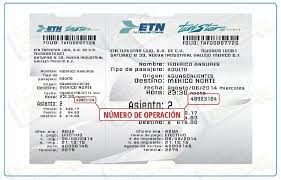
Revisar en el ticket el número de operación y asiento
El primer paso es identificar en tu boleto físico o electrónico la información que necesita el sistema para procesar tu factura.
Los datos que debes localizar son:
- Número de operación: aparece en la parte central del boleto
- Número de asiento: se encuentra junto al número de operación
Estos datos están impresos en ambas secciones del boleto (la parte que te quedas y la que entregan al conductor), así que no importa si perdiste una parte del ticket.
Ingresar el RFC y dirección de correo electrónico
Una vez que tengas localizados los datos del boleto, ingresa al portal oficial de facturación de ETN.
Accede directamente a: venta.etn.com.mx/request.aspx?PRGNAME=Facturacion
El sistema te mostrará un formulario donde debes capturar:
- RFC: escríbelo sin espacios ni guiones (exactamente 13 caracteres)
- Correo electrónico: usa una cuenta activa donde puedas recibir archivos
Importante: Verifica que tu RFC esté escrito correctamente, ya que cualquier error impedirá generar la factura.
Después de llenar los campos, presiona “Continuar” para avanzar al siguiente paso.
Ingresar los datos del ticket
El sistema te pedirá la información específica de tu viaje que localizaste en el boleto.
Captura con cuidado:
- Número de operación: tal como aparece en tu boleto
- Número de asiento: respeta el formato exacto del ticket
Si viajas en asiento doble (1A, 1B), asegúrate de escribir la letra correspondiente. Un error en estos datos hará que el sistema no encuentre tu viaje.
Una vez verificados los datos, haz clic en “Continuar” para proceder con la información fiscal.
Agregar los datos fiscales
Esta es la parte más importante del proceso, ya que aquí capturas la información que aparecerá en tu CFDI oficial.
El formulario te solicitará:
- Nombre completo o razón social (en MAYÚSCULAS)
- Código postal del domicilio fiscal registrado en el SAT
- Régimen fiscal (como Régimen Simplificado de Confianza, Servicios Profesionales, etc.)
- Uso del CFDI (Gastos en general, Deducción de inversiones, etc.)
Consejo clave: Todos estos datos deben coincidir exactamente con tu Constancia de Situación Fiscal. Si hay diferencias en espacios, acentos o mayúsculas, la factura será rechazada automáticamente.
Verificar que la captura de datos sea correcta
Antes de generar tu factura, el sistema te muestra un resumen completo de toda la información capturada.
Revisa cuidadosamente:
- Que tu nombre esté escrito correctamente
- Que el RFC no tenga errores
- Que el código postal sea el correcto
- Que hayas seleccionado el régimen fiscal apropiado
Si detectas algún error, regresa y corrígelo. Una vez emitida la factura no se puede cancelar, así que es mejor tomarse unos minutos extra para verificar.
Cuando todo esté correcto, presiona “Facturar” para generar tu CFDI.
La factura será enviada al correo del cliente
El sistema confirmará que tu factura se generó exitosamente y te mostrará un mensaje indicando que fue enviada a tu correo electrónico.
El CFDI puede tardar entre 2 a 10 minutos en llegar, dependiendo de tu proveedor de email. Si no lo ves en la bandeja principal, revisa:
- Carpeta de spam o correo no deseado
- Carpeta de promociones (en Gmail)
- Carpeta de actualizaciones (en Outlook)
Descarga la factura de ETN
Cuando recibas el correo electrónico, reconocerás fácilmente que es tu factura de ETN.
El email llegará con estas características:
- Asunto: “Servicio de Emisión de Comprobantes Fiscales Digitales”
- Remitente: facturacion@etn.com.mx
- Archivos adjuntos: XML y PDF de tu factura
Descarga ambos archivos y guárdalos en un lugar seguro. El archivo XML es indispensable para tus obligaciones fiscales, mientras que el PDF te sirve como comprobante visual.
¿Cuánto tiempo tengo para emitir mi factura en ETN?
Tienes un plazo de 30 días naturales desde la fecha de tu viaje para solicitar tu factura electrónica.
ETN otorga exactamente 30 días naturales (no hábiles) después de la fecha de tu viaje para procesar tu facturación. Una vez vencido este período, el sistema no permitirá generar el CFDI y tendrás que acudir físicamente a las oficinas de ETN.
Recomendaciones importantes:
- No esperes hasta el último día para facturar
- Si viajas a fin de mes, factúrate cuanto antes
- Los boletos de meses anteriores no se pueden facturar por internet
Si tu viaje se realizó el último día del mes, solo tendrás hasta el día 5 del siguiente mes para solicitar tu factura, así que actúa rápidamente.
¿Qué hacer si no puedo descargar mi factura?
Aunque es poco común, puede ocurrir que tengas dificultades para acceder a tu CFDI después de generarlo.

Si no puedes descargar tu factura, ETN te ofrece varias alternativas:
- Contacta al call center al 800 8000 386 para recibir ayuda telefónica
- Visita la oficina donde compraste tu boleto con tu identificación y ticket
- Solicita reenvío del correo electrónico con tus archivos
El personal de ETN puede regenerar tu factura o ayudarte a descargarla nuevamente. Lleva contigo tu boleto original y una identificación oficial para agilizar el proceso.
Importante: ETN conserva respaldo de todas las facturas generadas, así que siempre es posible recuperar tu CFDI.
¿Puedo juntar varios tickets y generar una sola factura electrónica de ETN?
No es posible consolidar múltiples viajes en una sola factura a través del sistema de ETN.
El sistema está diseñado para facturar un boleto individual por cada solicitud. Sin embargo, sí puedes:
- Facturar todos los boletos que necesites del mismo mes
- Generar múltiples facturas en la misma sesión
- Acumular todas las facturas para tus deducciones fiscales
Consejo práctico: Si viajas frecuentemente con ETN por trabajo, crea una carpeta específica en tu correo para organizar todas las facturas del mes y facilitar tu contabilidad.
Recuerda que cada factura es independiente y no se puede cancelar una vez emitida, por lo que es fundamental capturar correctamente los datos desde la primera vez.


